
어디를 보는지 알 수 있습니다.
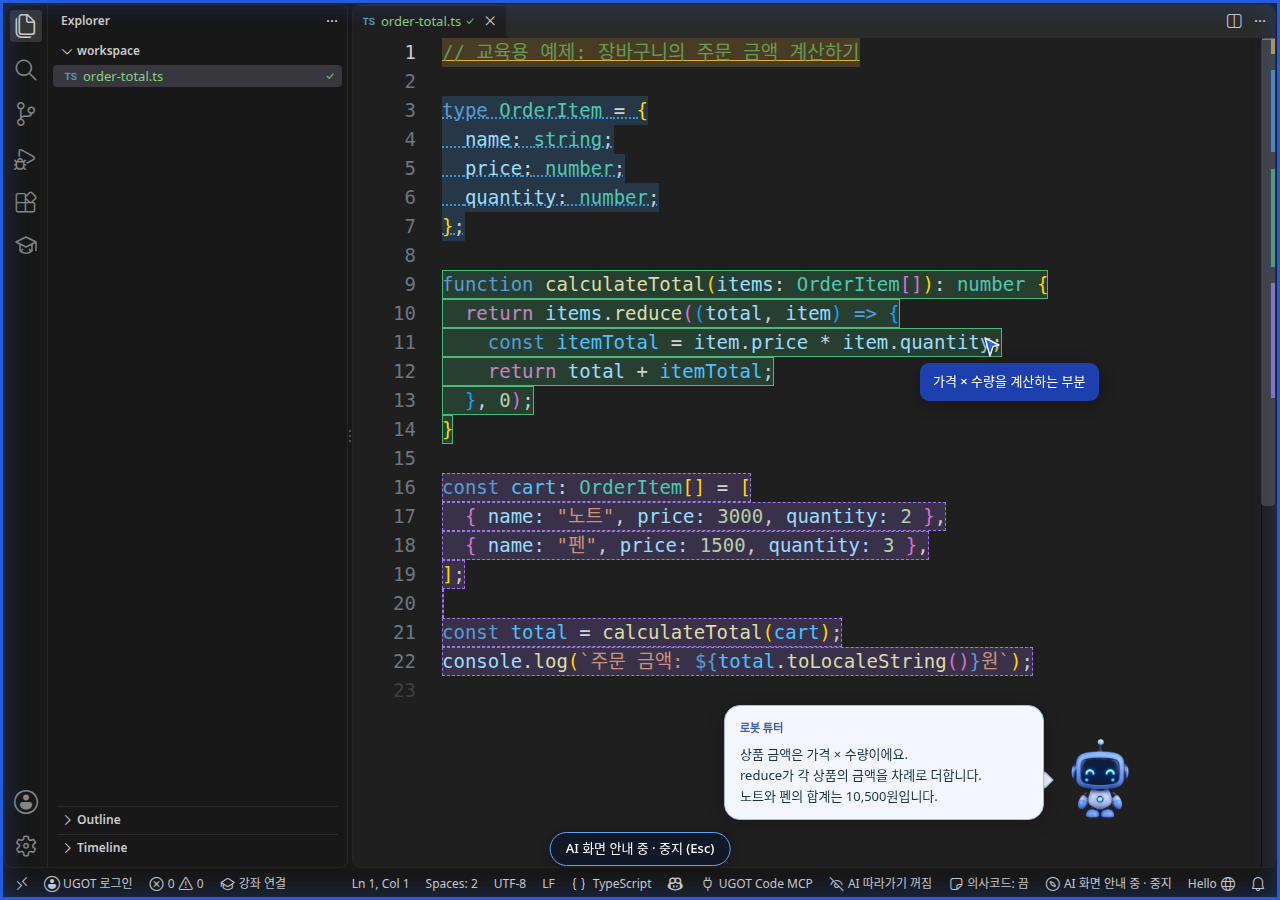
가상 커서, 화면 강조, 로봇 튜터가 지금 다루는 위치와 내용을 보여줍니다.
A WORKSPACE FOR BUILDING & LEARNING
01 / IN THE WORKSPACE
파일, 화면, 설명, 학습을 연결합니다.
필요한 기능을 골라 살펴보세요.
MCP AUTOMATION
AI가 파일을 읽고 고치는 일부터 확장 설치, 설정 변경, 터미널 실행까지. MCP로 연결한 도구가 실제 편집 환경에서 작업합니다.
신뢰한 로컬 작업 공간에서 사용합니다.
ON-SCREEN GUIDE
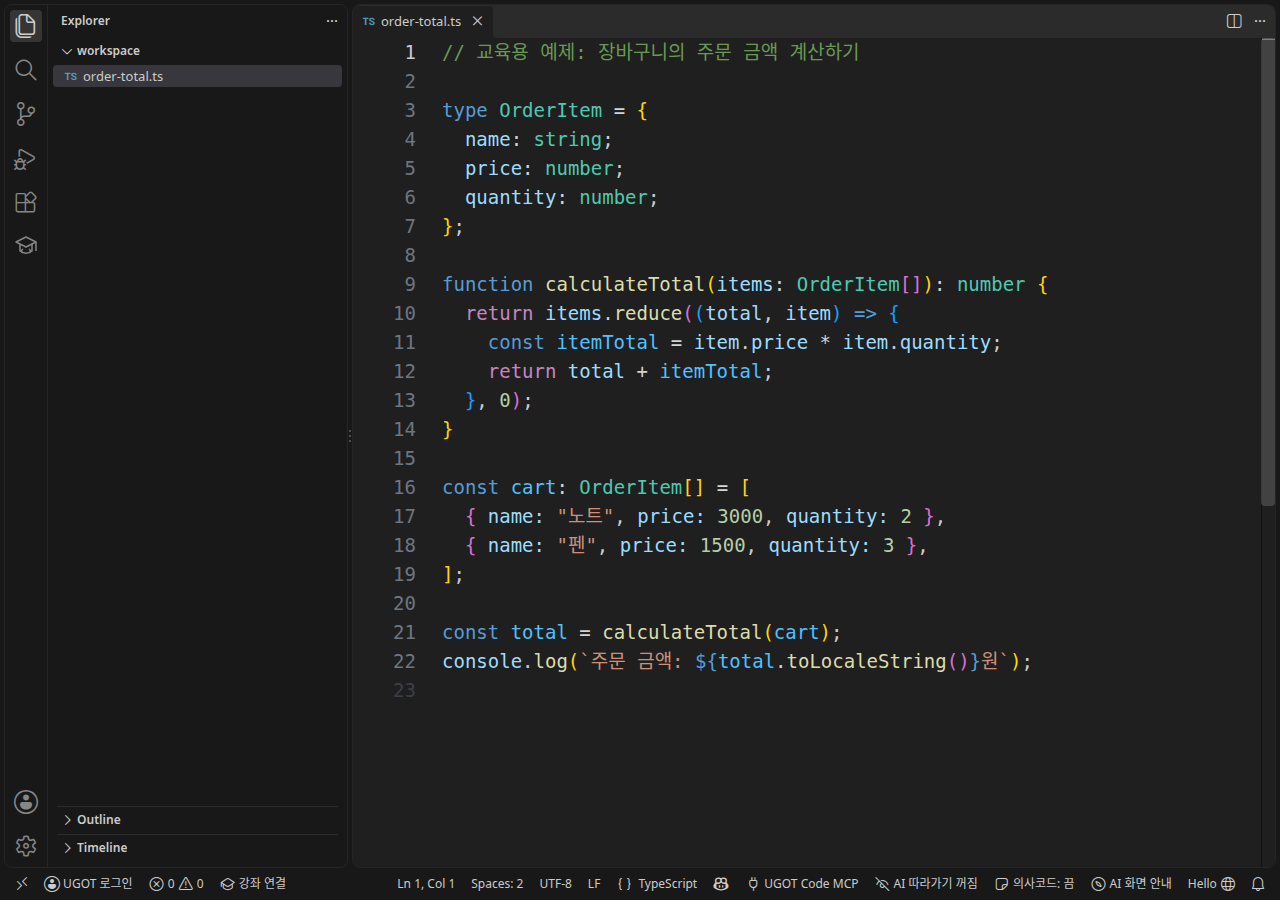
가상 커서가 화면을 가리키고, 강조 표시가 코드의 위치를 알려줍니다. 로봇 튜터의 말풍선으로 지금 살펴보는 내용을 설명받을 수 있습니다.
사용자가 명시적으로 재개하면 안내를 이어갑니다.
CODE & CONNECTIONS
코드 지도에서 블록과 호출 관계를 살펴보고, ‘왜?’ 질문으로 설명을 이어갑니다. 코드 줄과 설명 카드를 Brain·Space 캔버스에 연결해 함께 볼 수 있습니다.
연결 구조 · 설명 예시
Brain·Space 캔버스에서 설명 카드를 보고,
연결된 코드 줄로 돌아옵니다.
LEARN BY BUILDING
강좌와 강의, 실습 지시문을 작업 공간에 연결합니다. 선택한 코드로 질문하고, 멈춘 실행을 살펴보며 원인과 해결 과정을 이해합니다.
UGOT 로그인과 연결한 학습·지식 서비스에서 사용합니다.
사용 흐름 · 설명 예시
지금 배우는 내용과 학습 목표
선택한 코드, 오류, 멈춘 실행
원인, 수정, 확인한 결과와 개념
다음 문제에서 다시 살펴볼 수 있도록
코드와 문제 해결 사례를 연결합니다.
02 / ASK ONE MORE WHY
코드를 읽다 생긴 질문을
그 코드와 연결된 설명으로 이어갑니다.
오른쪽은 홈페이지에서 눌러 보는 설명 예시입니다. 제품에서는 코드 줄과 연결된 캔버스 카드에서 질문을 이어갑니다.
if (processed.has(requestId)) return;같은 요청이 다시 들어오면 결제나 메시지 전송 같은 작업이 반복될 수 있기 때문입니다. 이미 처리한 요청은 건너뜁니다.
같은 작업을 가리키는 고유한 값으로 처리 기록을 찾기 위해서입니다. 같은 요청을 반복해도 결과가 달라지지 않도록 하는 멱등성을 구현할 때 활용합니다.
실제 구현에서는 동시 요청과 기록 저장 방식도 함께 검토해야 합니다.
질문을 눌러 한 단계 더 살펴보세요.
03 / YOU STAY IN CONTROL
AI가 움직이는 동안에도
작업을 살펴보고 방향을 정할 수 있습니다.
가상 커서, 화면 강조, 로봇 튜터가 지금 다루는 위치와 내용을 보여줍니다.
Esc나 중지 버튼으로 새 조작을 막고, 사용자가 재개할 때 안내를 이어갑니다.
캔버스 카드와 코드 줄을 연결해 설명의 근거가 되는 위치를 다시 살펴봅니다.
04 / YOUR NEXT WORKSPACE
UGOT Code는 초기 개발판입니다.
공개 배포를 위한 설치 파일과 사용 안내를 준비하고 있습니다.
기능과 설치에 관한 문의를 메일로 보내주세요.
MCP 자동화, 화면 가이드, 코드 시각화, 학습 연결 기능을 실제 작업 공간에서 검증하고 있습니다.
처음 사용할 때 필요한 설치 파일과 연결 안내를 준비하고 있습니다. 공개되면 이 페이지에서 확인할 수 있습니다.
사용하고 싶은 기능이나 작업 환경을 알려주세요. 현재 준비 상황과 사용 방법을 안내합니다.
A FEW THINGS TO KNOW
코드 편집 환경에 에디터 MCP, 화면 가이드, 학습 연결 기능을 함께 제공하는 UGOT 제품입니다. AI가 작업하는 과정을 보면서 코드를 만들고 이해할 수 있습니다. 현재는 초기 개발판으로, 공개 배포를 준비하고 있습니다.
공개 설치 파일은 준비 중입니다. 설치 파일과 사용 안내가 공개되면 이 페이지에 안내합니다. 현재 사용 가능한 환경이나 설치에 관한 문의는 ‘제품 문의하기’로 보내주세요.
MCP는 AI와 프로그램을 연결하는 규격입니다. UGOT Code에 연결한 AI는 파일과 문서를 살펴보고 편집하거나, 등록된 명령을 실행하고 확장·설정·터미널을 다룰 수 있습니다. 신뢰한 로컬 작업 공간과 해당 기능의 연결이 필요합니다.
Esc 또는 화면의 중지 버튼으로 새 조작을 중지할 수 있습니다. 다시 시작하려면 사용자가 명시적으로 재개해야 합니다. 이미 실행된 일부 네이티브 명령은 끝날 수 있으며, 작업 상태를 조회해 결과를 확인할 수 있습니다.
UGOT Code 실행 환경을 먼저 준비한 뒤, 코드 지도와 설명 트리, 문제 해결 사례를 Brain·Space 캔버스에 연결합니다. Space의 ‘Code 열기’도 로컬 Code 실행 환경이 필요합니다. 강좌와 강의는 UGOT 로그인 후 학습 목록에서 열거나, 강좌 URL을 현재 작업 공간에 연결해 사용할 수 있습니다.